さがせる本棚
本文から探して、読むところまで。さがせる本棚を公開
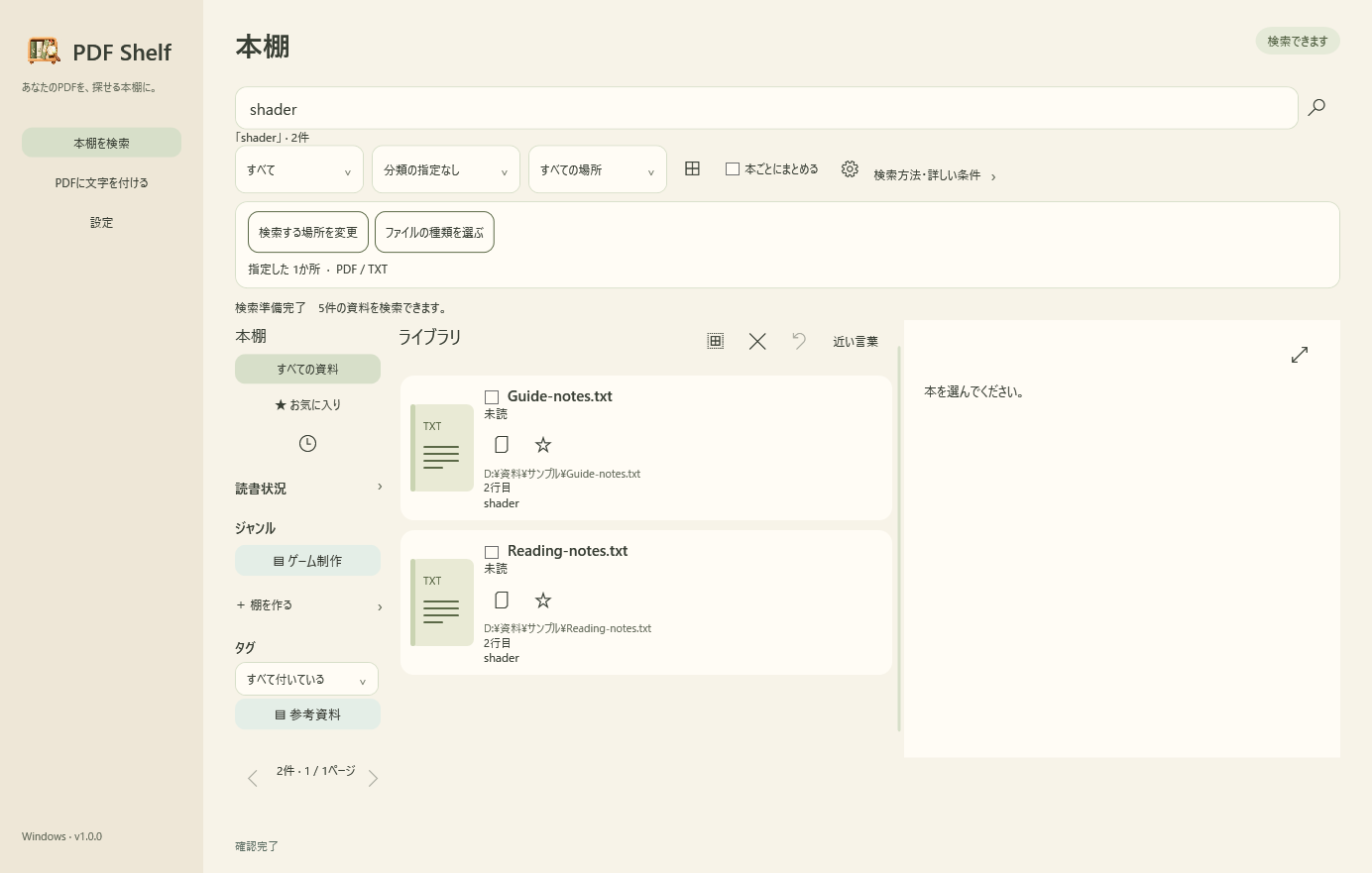
「あの話、どのPDFに書いてあったっけ?」を、ファイル名ではなく本文から探せるように。さがせる本棚を公開しました。全機能無料のWindows 11・64bit用アプリです。
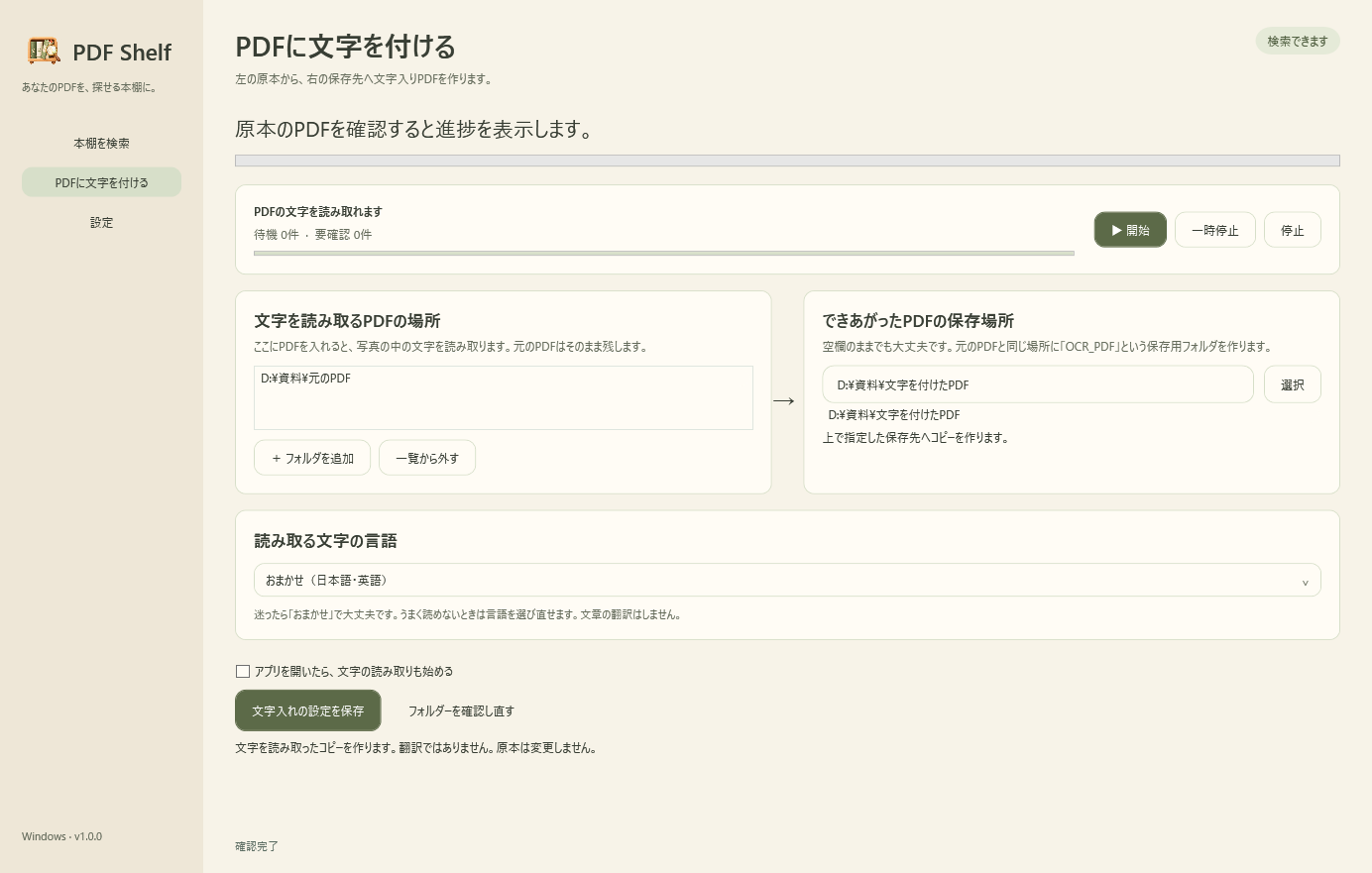
PDFだけでなく、テキストや対応するWord・Excel・PowerPoint文書をまとめて検索できます。画像だけのPDFにはOCRで検索用の文字を付け、原本を変更せずコピーとして保存します。一致箇所はアプリ内で確認できます。
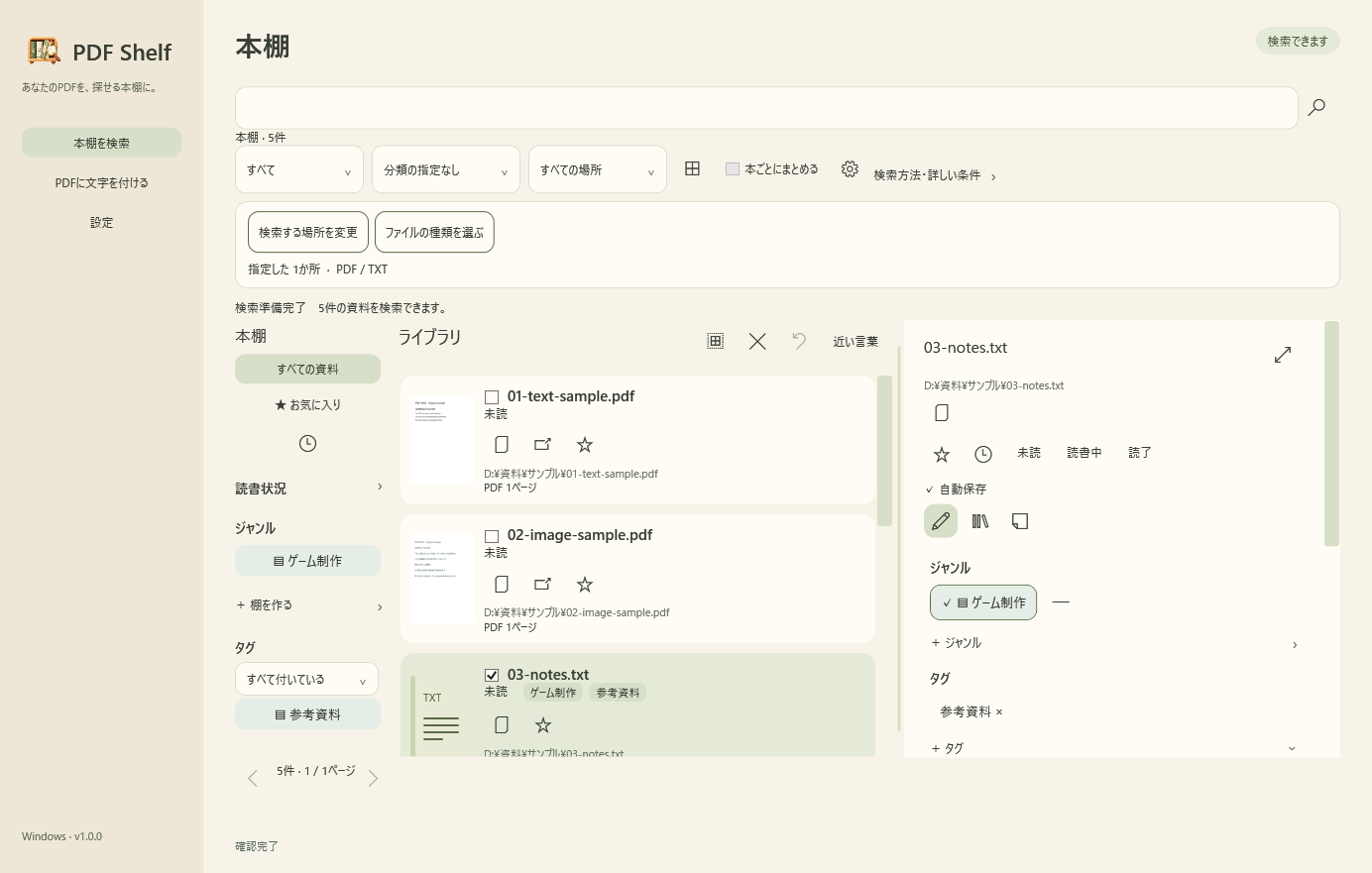
見つけて終わりではなく、ジャンル・タグ・お気に入りで整理し、読書状態・しおり・メモで続きを残せます。連続OCRや追加ファイルの見守りにも、購入や開始ごとの件数制限はありません。
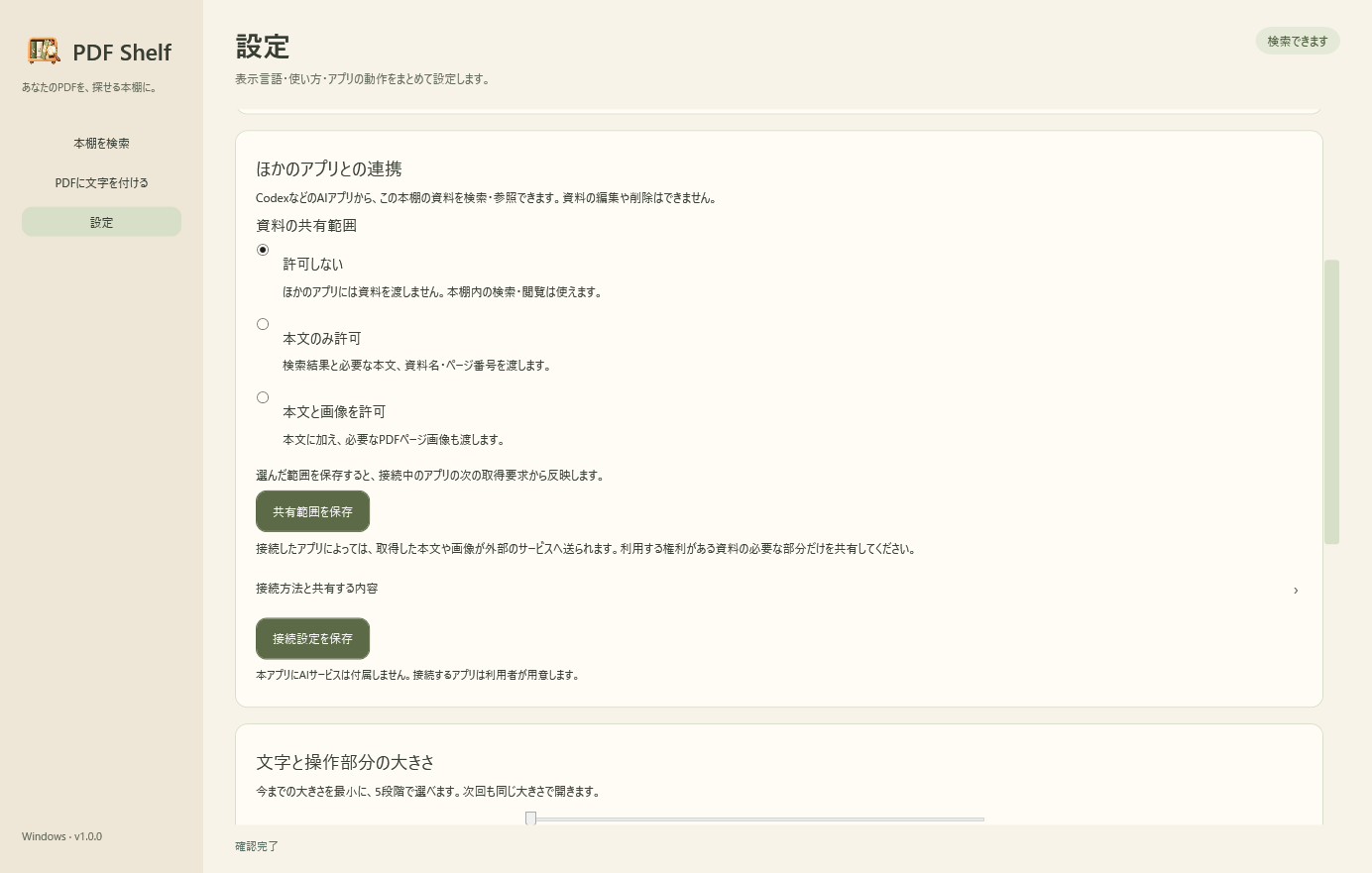
検索とOCRはPC内で動きます。必要な場合はMCP対応アプリから資料を参照できますが、共有は初期オフ。許可した抜粋やPDFページのみを渡す仕組みで、接続先によっては外部サービスへ送信されます。AIサービスや契約は付属しません。
導入はZIPを展開して、中の「PDFShelf-Setup.exe」を開くだけ。旧版は終了してから更新してください。OCRは誤認識があり、文章翻訳や意味・同義語検索はありません。大切な箇所は元の資料を確認してください。
BOOTHで全機能無料の1.0.0を配布しています。下のダウンロードボタンから入手できます。金銭的な支援の受付は準備中ですが、アプリを使って感想をいただけるとうれしいです。
手元のPDFや文書をAIが検索・参照する、RAGの入口としても使えます。MCP連携は初期オフで、「許可しない」「本文のみ」「本文と画像」を選べます。拒否へ戻すと次の取得要求から共有を止めます。許可範囲内の取得に毎回の承認は出ません。接続先によって情報が外部へ送信され、AIサービスは別途必要です。
詳しく見る